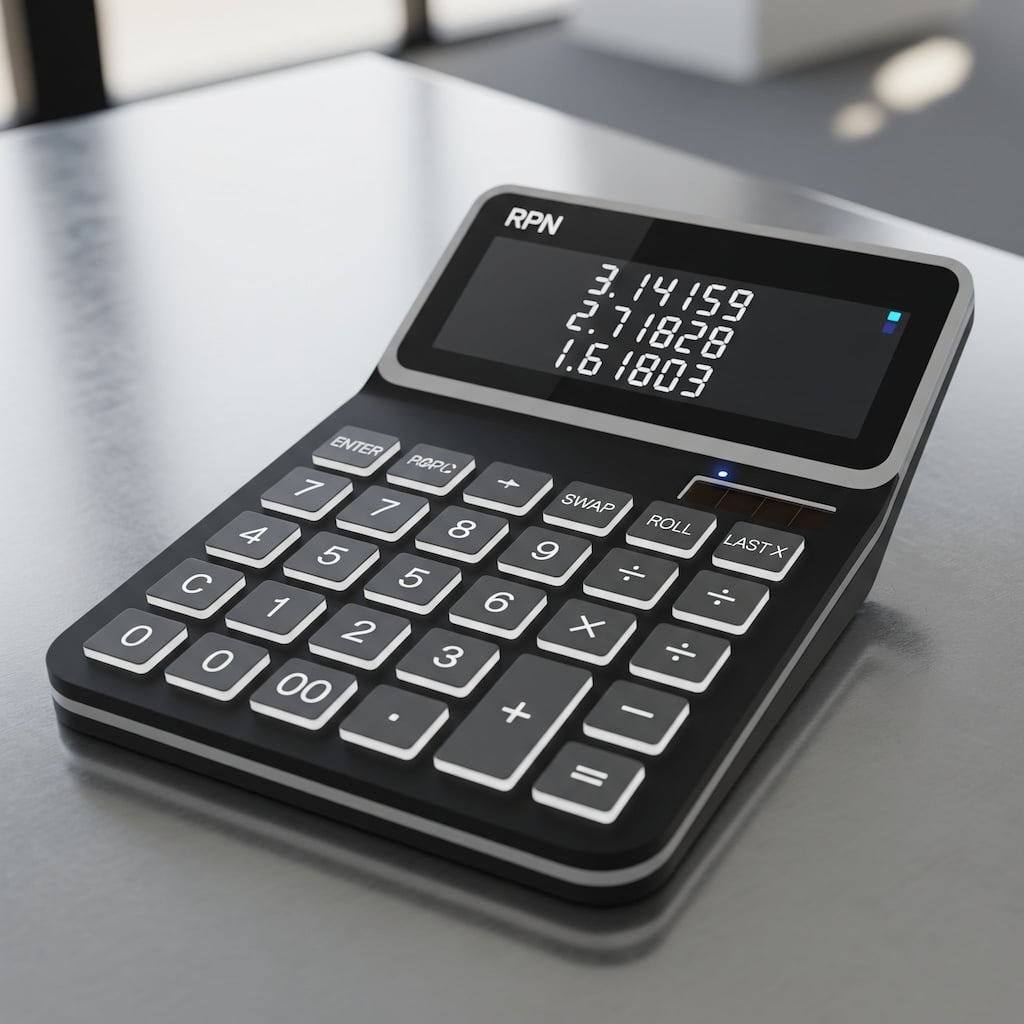
La Notazione Polacca Inversa (o RPN, dall’inglese Reverse Polish Notation) è un modo per eseguire operazioni matematiche senza usare le parentesi. Negli anni ‘70-80 l’RPN fu resa popolare da Hewlett-Packatd (HP), che l’utilizzò in tutte le sue calcolatrici scientifiche e finanziarie.
Con le calcolatrici della rivale Texas-Instruments, che usavano le parentesi, era facile perdere il conto di quante parentesi si erano aperte o chiuse, cosa che costringeva spesso a reinserire l’intera espressione dal principio. Chi usava una calcolatrice RPN non aveva questi problemi, anche se doveva superare un piccolo scoglio iniziale per abituarsi alla nuova notazione.
– Immagine generata da Google Gemini.
Prendete macOS Tahoe, aggiornato alla versione 26.0 Developer Beta 2, e aprite il Terminale. Anzi non apritene solo uno, aprite due, tre, quattro Terminali diversi, ciascuno nel suo pannello. Più o meno così:
A questo punto ditemi: qual’è il Terminale attivo in questo momento?
– Fonte: Polina Kuzovkova su Unsplash.
Per chi usa il Mac, iCloud è lo strumento più semplice e naturale per sincronizzare i propri file con computer diversi (sì, anche se usano Windows o Linux) o con l’iPhone e l’iPad. Costa un pelo più dei concorrenti ma è studiato specificatamente per i prodotti Apple, funziona bene ed è veloce a sufficienza, non mi pare che ci sia partita.
– Immagine generata dall’IA di Microsoft Designer.
Nell’ultimo post ho descritto alcuni bachi freschissimi presenti in Sonoma, la versione più recente di macOS.
I bachi riportati qui, invece, si trascinano da svariate versioni di macOS e sembra che Apple non abbia nessuna voglia di sistemarli o che non li consideri dei veri e propri bachi. Questi problemi però, a differenza di altri report, non si verificano in condizioni estreme o dopo aver aperto un dazillione di file ma in normalissime condizioni d’uso, e quindi mi pare ancora più strano che non siano mai stati risolti.
Nel post di qualche giorno fa ho presentato du, un comando per il Terminale che consente di visualizzare lo spazio occupato sul disco da una data cartella e da tutte le cartelle contenute al suo interno. Se la cartella in questione è la vostra Home, potrete usare du per visualizzare rapidamente lo spazio occupato da tutti i vostri file ed eventualmente intervenire per cancellare o spostare ciò che non vi serve.
Il Terminale di macOS è l’applicazione installata di default su tutte le versioni di macOS per accedere alla shell, l’interfaccia a linea di comando del sistema operativo. La maggior parte dei comandi della shell è identica in tutti i sistema operativi basati su UNIX, che oggi sono principalmente Linux e macOS. Una cosa che ci permette di usare gli stessi comandi su questi due sistemi operativi, così come sulle varie incarnazioni disponibili di BSD Unix e perfino su Windows, almeno dopo aver installato il Windows Subsystem for Linux.
Big Sur mi piace, ha portato una ventata di freschezza all’interfaccia grafica di macOS, un’interfaccia ormai familiare, ben assestata, rassicurante ma che, come le pareti di una casa abitata da tanti anni, attendeva con ansia una bella rinfrescata.
Big Sur Dopo i fasti di Aqua, la prima interfaccia grafica di Mac OS X, tanto innovativa e dirompente con i canoni stilistici dell’epoca da dare un grosso contributo alla rinascita del Mac e dell’intera Apple, e dopo il passaggio al look grigio-metallico iniziato timidamente in Mac OS X 10.3/Panther e concluso con Mac OS X 10.5/Leopard, l’interfaccia grafica di macOS è sembrata stagnare per anni, un ritocchino qui e uno là, quasi sempre ispirato a iOS,1 ma niente di più.
Ve la ricordate la figuraccia dell’esercito americano che aveva documentato i risultati dell’indagine sulla morte di Nicola Calipari con un PDF pieno di omissis ma che poteva essere letto integralmente con un semplice copia e incolla del testo? Beh, è successo anche a me: dovevo nascondere delle informazioni riservate da alcuni documenti richiesti dal Ministero e ho fatto lo stesso errore degli americani. Però poi ho imparato come si fa in modo corretto e lo racconto qui perché potrebbe essere utile ad altri lettori.
Ne succedono di cose strane! La settimana scorsa ho voluto provare sul mio Mac principale la tastiera HP Pavilion 400, che mi sembrava interessante come tastiera di scorta per i tanti ammennicoli che ormai affollano la mia scrivania di casa, che è ormai anche la mia scrivania principale di lavoro (prima o poi ne parlerò più diffusamente).
XKCD, Good code. Per concludere nel miglior modo possibile questa serie di articoli (qui la prima e la seconda parte), cosa ci può essere di meglio di un po’ di codice?
Estrarre il testo da un file PDF Cominciamo dallo script in R, pdf2csv.R, che estrae il testo da un file PDF, (che in questo caso specifico ho usato per estrarre i dati dalla domanda di partecipazione ad un concorso precedente). Qui sotto trovate l’immagine dello script, realizzata con Carbon (perché così è molto più bello), su GitHub c’è il sorgente vero e proprio, per chi voglia provare ad usarlo.
 IT
IT
 EN
EN